- Publicada em:
PSI no Linux: a métrica que mostra quando seu servidor realmente está sofrendo
Entenda como o Linux mede a pressão real de CPU, memória e disco — e por que o PSI é muito mais útil do que apenas olhar uso de CPU ou RAM.
- Authors
-
-

- Name
- Gabriel Novaes
-
Introdução
Muita gente monitora apenas:
- CPU %
- uso de RAM
- load average
Mas essas métricas nem sempre mostram quando o sistema está realmente “engasgando”.
Foi justamente para resolver isso que o Linux criou o PSI (Pressure Stall Information).
O PSI é uma das métricas mais úteis para identificar:
- contenção de CPU
- falta de memória
- gargalos de disco
- lentidão real percebida pelas aplicações
O que é PSI?
PSI significa:
Pressure Stall Information
Ele mede quanto tempo os processos ficaram parados esperando recursos do sistema.
Ou seja:
- não mede apenas uso
- mede sofrimento real do workload
Isso é extremamente importante.
Por exemplo, você pode ter:
- CPU em 40%, mas processos travando esperando I/O
- RAM ainda disponível, mas aplicações sofrendo reclaim de memória
O PSI consegue mostrar isso.
Tipos de PSI
O Linux possui 3 categorias principais:
CPU PSI
Mostra tempo em que processos ficaram esperando CPU.
Exemplos:
- muitos workers
- filas grandes
- excesso de concorrência
Sintomas
- aumento de latência
- respostas lentas
- fila de jobs crescendo
Memory PSI
Mostra pressão de memória.
Acontece quando:
- falta RAM
- kernel precisa fazer reclaim
- swap começa a ser usada agressivamente
Sintomas
- travamentos aleatórios
- OOM Killer
- aplicações lentas mesmo com CPU baixa
IO PSI
Mostra espera por disco.
Muito útil para detectar:
- SSD saturado
- banco lento
- excesso de logs
- backups impactando produção
Sintomas
- APIs lentas
- filas acumulando
- load alto com CPU baixa
PSI vs uso de CPU tradicional
CPU tradicional mostra:
- “quanto da CPU está sendo usada”
PSI mostra:
- “quanto os processos sofreram esperando CPU”
Isso muda completamente o diagnóstico.
Exemplo prático
Imagine:
- CPU: 50%
- Load average: alto
- IO PSI: 30%
Nesse caso o problema provavelmente NÃO é CPU.
O servidor está:
- esperando disco
- travando em I/O
- acumulando processos em fila
Sem PSI, muita gente aumentaria CPU à toa.
Como visualizar PSI
No Linux moderno:
Comandos
Exemplo de saída
some avg10=2.15 avg60=1.20 avg300=0.80 total=1234567 full avg10=0.20 avg60=0.10 avg300=0.05 total=12345
O que significa “some” e “full”?
some
Pelo menos um processo ficou esperando recurso.
full
Todos os processos ficaram bloqueados ao mesmo tempo.
“full” normalmente indica gargalo mais sério.
Valores considerados saudáveis
CPU PSI
- 0–5% → excelente
- 5–15% → atenção
- 20%+ → contenção relevante
Memory PSI
Idealmente:
- próximo de 0%
Se subir constantemente:
- falta RAM
- swap excessiva
- reclaim agressivo
IO PSI
- <5% → saudável
- 5–20% → observar
- 20%+ → disco pode estar gargalando
PSI no Grafana
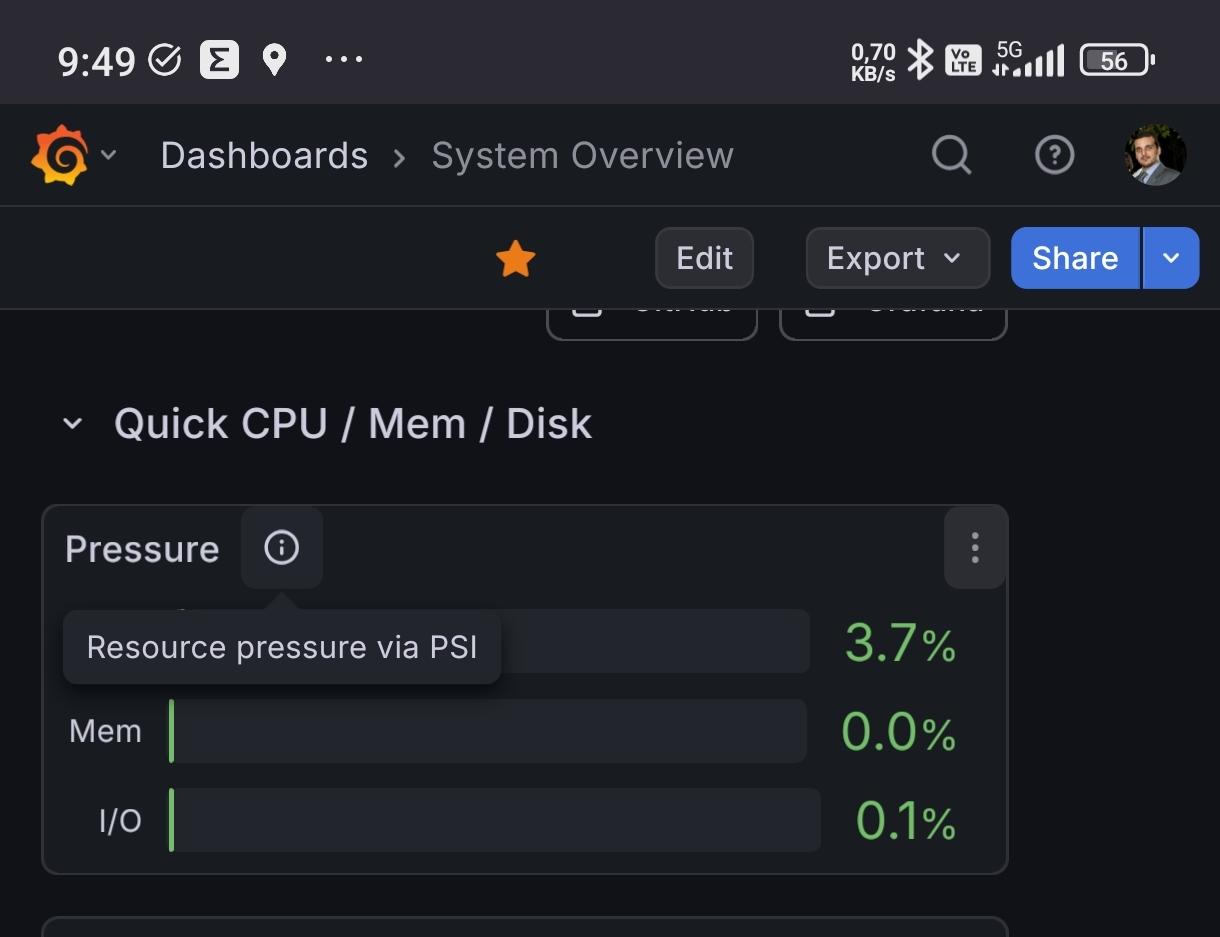
Hoje vários dashboards modernos do:
- Node Exporter
- Grafana
- Netdata
já exibem PSI.
É comum aparecer algo como:
- CPU Pressure
- Memory Pressure
- IO Pressure
Essa é uma das métricas mais valiosas para ambientes:
- Docker
- Kubernetes
- VPS
- bancos de dados
- filas
- workers Laravel Horizon
- aplicações Node.js
PSI ajuda a evitar diagnósticos errados
Sem PSI:
- CPU sobe → “precisa de mais vCPU”
Com PSI:
- talvez o problema seja disco
- ou swap
- ou concorrência
- ou lock interno
Isso evita:
- scaling desnecessário
- custos maiores
- troubleshooting errado
Conclusão
PSI é uma das melhores métricas modernas do Linux.
Ela mostra:
- não apenas uso
- mas impacto real no sistema
Se você administra:
- servidores
- containers
- workloads em produção
Vale muito a pena acompanhar:
- CPU PSI
- Memory PSI
- IO PSI
Porque às vezes o servidor parece saudável… mas o PSI já está mostrando que ele começou a sofrer.